





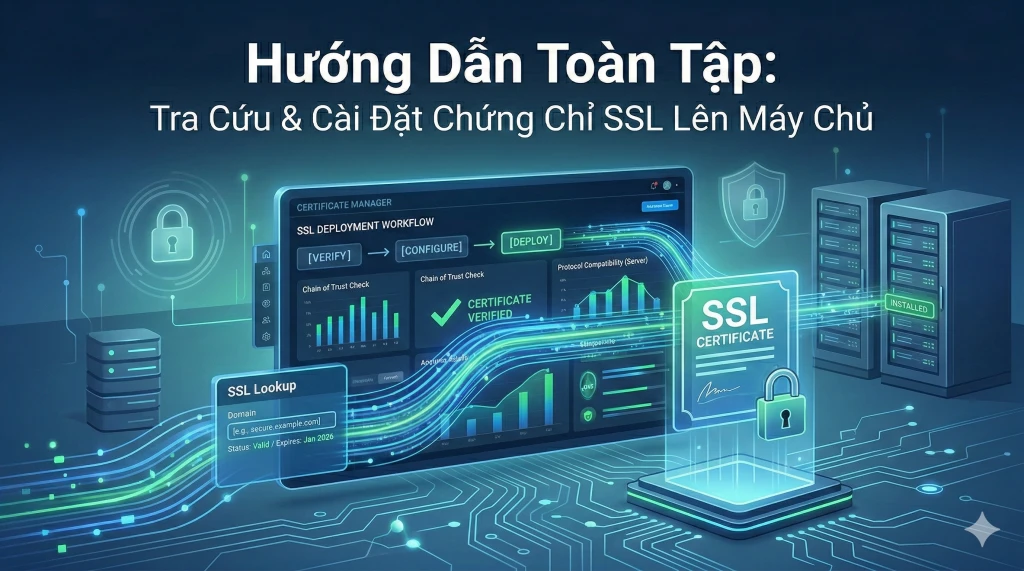
Hướng Dẫn Toàn Tập: Tra Cứu & Cài Đặt Chứng Chỉ SSL Lên Máy Chủ


Hoàn tất chặng đường bảo mật website của bạn với kho tài liệu hướng dẫn cài đặt SSL chính thức từ DigiCert, hỗ trợ hơn 80 hạ tầng máy chủ và thiết bị mạng.
Sau khi bạn đã khởi tạo thành công mã CSR, gửi yêu cầu và nhận được tệp chứng chỉ SSL/TLS từ hệ thống, bước cuối cùng (và cũng là bước quan trọng nhất) chính là cài đặt chứng chỉ đó lên máy chủ của bạn.
Để hỗ trợ tối đa cho các quản trị viên hệ thống, trang tài liệu SSL Certificate Installation Instructions and Tutorials từ DigiCert đóng vai trò như một danh bạ lưu trữ chính thức, cung cấp toàn bộ các kịch bản cài đặt chi tiết nhất. Dưới đây là hướng dẫn cách khai thác trang tài liệu này để triển khai chứng chỉ nhanh chóng và chính xác.
1. Nguyên tắc sống còn: Đừng bỏ quên Chứng chỉ Trung gian (Intermediate Certificate)
Ngay khi bắt tay vào cài đặt, có một nguyên tắc bảo mật cốt lõi bạn phải luôn ghi nhớ: Bạn không thể chỉ cài đặt mỗi tệp chứng chỉ tên miền của mình.
Để các trình duyệt web phổ biến (như Chrome, Safari, Firefox...) tin tưởng tuyệt đối vào kết nối của bạn, bạn bắt buộc phải cài đặt kèm Chứng chỉ Trung gian (Intermediate Certificate). Việc này giúp thiết lập một "Chuỗi tin cậy" (Chain of Trust) liền mạch, chứng minh nguồn gốc hợp lệ của chứng chỉ.
Sơ đồ Chuỗi tin cậy này bao gồm:
- Chứng chỉ SSL của bạn (End-Entity Certificate) ➔ Chứng chỉ Trung gian (Intermediate CA) ➔ Chứng chỉ Gốc (Root CA) của hãng.
(Lưu ý: Đối với một số hạ tầng đặc thù như Microsoft IIS hay Exchange, chứng chỉ trung gian thường đã được tự động đóng gói sẵn vào tệp cài đặt để đơn giản hóa quá trình).
2. Tra cứu hướng dẫn cài đặt theo nền tảng (Platform/OS)
Trang tài liệu của hãng được thiết kế cực kỳ tối ưu, giúp bạn định vị nhanh chóng hệ thống máy chủ mình đang sử dụng.
Nhóm hạ tầng cốt lõi (Common Platforms):
Ngay tại vị trí trung tâm của trang, bạn sẽ tìm thấy các lối tắt (shortcuts) dành riêng cho 4 hệ thống máy chủ phổ biến nhất thế giới hiện nay:
- Microsoft IIS: Hướng dẫn từng bước cho các phiên bản từ IIS 4.x đến IIS 10, bao gồm cả kỹ thuật Import/Export chứng chỉ dưới định dạng file .pfx.
- Microsoft Exchange Server: Cung cấp sẵn các câu lệnh PowerShell chuẩn mực để cài đặt SSL an toàn cho các phiên bản Exchange từ 2007 đến 2016.
- Apache Server (OpenSSL): Hướng dẫn chi tiết cách cấu hình file httpd.conf hoặc ssl.conf, cũng như cách gộp các chứng chỉ thành file định dạng .pem.
- Tomcat Server (Keytool): Tài liệu chuyên biệt dành cho các hệ thống máy chủ chạy nền tảng Java.
Danh sách toàn diện (All Instructions by Platform):
Nếu hệ thống của bạn sử dụng các thiết bị mạng đặc thù, tường lửa hoặc các Control Panel khác, hãy cuộn xuống danh mục bên dưới. Tại đây chứa hướng dẫn cấu hình cho hàng loạt nền tảng như: Cisco ASA, F5 BIG-IP, Nginx, cPanel, Plesk, SonicWALL...
3. Hỗ trợ chuyển đổi định dạng tệp (Format Conversion)
Tùy thuộc vào kiến trúc máy chủ, hệ thống có thể yêu cầu chứng chỉ ở các định dạng tệp (file format) hoàn toàn khác nhau. Để giải quyết rào cản này, trang tài liệu cung cấp sẵn các bài viết hướng dẫn chuyển đổi định dạng chuẩn xác nhất:
- PFX Import/Export: Cực kỳ cần thiết cho việc sao lưu dữ liệu hoặc di chuyển nguyên vẹn chứng chỉ (kèm Private Key) giữa các cụm máy chủ Windows.
- Tạo file .pem (Create a .pem File): Hướng dẫn dành riêng cho môi trường Linux (Apache/Nginx) khi quản trị viên cần gộp cả Khóa riêng tư (Private Key), Chứng chỉ chính và Chứng chỉ trung gian vào chung một tệp duy nhất.
Mẹo Từ Chuyên Gia ChungChiSo
Sau khi bạn đã thực hiện xong các bước cấu hình trên máy chủ, hãy luôn nhớ sử dụng công cụ SSL Certificate Checker (Trình kiểm tra cài đặt SSL) để quét lại tên miền một lần cuối. Thao tác rà soát này giúp đảm bảo 100% rằng bạn không bỏ sót tệp Intermediate Certificate và hệ thống không xuất hiện bất kỳ cảnh báo đứt gãy chuỗi bảo mật nào trước khi đưa website vào hoạt động chính thức.
Bài viết liên quan
Đảm bảo mã Yêu cầu ký chứng chỉ (CSR) của bạn chuẩn xác 100% trước khi tiến hành đăng ký SSL/TLS, giúp tiết kiệm thời gian và tránh rủi ro phải phát hành lại (reissue).
Bỏ túi bí kíp khai thác hệ thống tài liệu từ DigiCert để tạo mã CSR dễ dàng, an toàn và chuẩn xác trên hơn 80 hạ tầng máy chủ khác nhau.


